Domain fgnn.de kaufen?
Wir ziehen mit dem Projekt
fgnn.de um.
Sind Sie am Kauf der Domain
fgnn.de interessiert?
domain@kv-gmbh.de · 0541-91531010
Domain fgnn.de kaufen?
Welche Funktionstaste für Drahtlosfunktion?
Welche Funktionstaste für Drahtlosfunktion? In den meisten Laptops ist die Funktionstaste für die Drahtlosfunktion mit einem Symbol gekennzeichnet, das wie eine stilisierte Antenne aussieht. Oft befindet sich diese Taste auf der obersten Reihe der Tastatur, zusammen mit den anderen Funktionstasten. Durch Drücken dieser Taste in Kombination mit der Fn-Taste können Sie die Drahtlosfunktion ein- oder ausschalten. Es ist wichtig, die Bedienungsanleitung Ihres spezifischen Laptops zu konsultieren, da die genaue Position der Funktionstaste je nach Hersteller und Modell variieren kann. Wenn Sie die Funktionstaste für die Drahtlosfunktion nicht finden können, können Sie auch in den Einstellungen Ihres Betriebssystems nachsehen, um die Drahtlosverbindung zu aktivieren oder deaktivieren. **
Wie aktiviere ich die Drahtlosfunktion?
Um die Drahtlosfunktion zu aktivieren, müssen Sie zuerst sicherstellen, dass Ihr Gerät über eine integrierte Drahtlosfunktion verfügt. Wenn dies der Fall ist, suchen Sie nach einem Schalter oder einer Taste auf Ihrem Gerät, mit dem Sie die Drahtlosfunktion ein- und ausschalten können. Alternativ können Sie auch die Einstellungen Ihres Geräts öffnen und nach der Option suchen, um die Drahtlosfunktion zu aktivieren. **

Ähnliche Suchbegriffe für Drahtlosfunktion
Top-Angebote
Produkte zum Begriff Drahtlosfunktion:
-
Kermi Aufpreis Sonderkonstruktion - DienstleistungDie Fakten - Maßanpassungen vor Ort – z. B. Zuschneiden von Profilen oder Glaselementen wegen schiefer Wände oder Sondermaßen - Sonderbefestigungen – Montage bei schwierigen Wandmaterialien (Naturstein, Porenbeton, Trockenbau mit Verstärkung etc.) - Individuelle Abdichtungslösungen – zusätzliche Silikonfugen, Spezialdichtprofile, Anpassungen bei unebenen Flächen - Anpassung an bauliche Besonderheiten – Dachschrägen, Vorsprünge, Nischen, Rohre, Fensterbänke - Zusatzkonstruktionen – Haltewinkel, Verstärkungsleisten oder Sonderhalterungen, die nicht im Standard-Montagesatz enthalten sind - Erhöhter Montageaufwand – deutlich längere Arbeitszeit wegen komplizierter Einbausituation99,00 €*Versand: 0,00 €Sichere Weiterleitung zum Anbieter




-
Wo finde ich die Drahtlosfunktion?
Die Drahtlosfunktion eines Geräts wie zum Beispiel eines Laptops oder Smartphones befindet sich normalerweise in den Einstellungen oder Systemsteuerungen. Du kannst sie auch in der Taskleiste oder in einem separaten Symbol auf dem Bildschirm finden. Manchmal befindet sich der Schalter für die Drahtlosfunktion auch direkt am Gerät, zum Beispiel an der Seite oder der Vorderseite. Wenn du die Drahtlosfunktion nicht finden kannst, schau am besten in der Bedienungsanleitung des Geräts nach oder suche online nach spezifischen Anweisungen für dein Modell. **
-
Wie aktiviere ich die Drahtlosfunktion?
Um die Drahtlosfunktion zu aktivieren, müssen Sie zunächst sicherstellen, dass Ihr Gerät über eine Drahtlosfunktion verfügt. Dies kann normalerweise überprüft werden, indem Sie nach einem WLAN-Symbol auf Ihrem Gerät suchen. Wenn Ihr Gerät über eine Drahtlosfunktion verfügt, können Sie diese normalerweise aktivieren, indem Sie in den Einstellungen nach dem WLAN-Menü suchen und es einschalten. **
-
Wie kann ich die Drahtlosfunktion aktivieren?
Um die Drahtlosfunktion zu aktivieren, musst du zuerst sicherstellen, dass dein Gerät über eine drahtlose Netzwerkkarte verfügt. Anschließend kannst du die Drahtlosfunktion in den Einstellungen deines Geräts aktivieren. In den meisten Fällen findest du die Option dazu unter den Netzwerkeinstellungen oder in einem separaten WLAN-Menü. Dort kannst du dann das gewünschte drahtlose Netzwerk auswählen und dich verbinden. Stelle sicher, dass du das richtige Passwort eingibst, falls das Netzwerk geschützt ist. **
-
Warum aktiviert sich die Drahtlosfunktion nicht?
Es gibt mehrere mögliche Gründe, warum sich die Drahtlosfunktion nicht aktiviert. Es könnte ein Problem mit dem WLAN-Treiber oder der Hardware geben, oder die Drahtlosfunktion wurde möglicherweise manuell deaktiviert. Es kann auch sein, dass das Gerät außerhalb der Reichweite des WLAN-Netzwerks ist oder dass das Netzwerk selbst nicht ordnungsgemäß funktioniert. **


Wie aktiviere ich die Drahtlosfunktion bei Medion?
Um die Drahtlosfunktion bei einem Medion-Gerät zu aktivieren, gehen Sie in die Systemeinstellungen oder das Netzwerk- und Internetmenü. Dort sollten Sie eine Option finden, um das WLAN einzuschalten. Klicken Sie darauf, um die Drahtlosfunktion zu aktivieren und eine Verbindung zu einem WLAN-Netzwerk herzustellen. **
Wie aktiviere ich die Drahtlosfunktion bei HP?
Um die Drahtlosfunktion bei einem HP Laptop zu aktivieren, drücken Sie die Fn-Taste zusammen mit der Taste F12 (oder einer anderen Taste, auf der das Drahtlos-Symbol abgebildet ist). Dadurch wird die Drahtlosfunktion ein- oder ausgeschaltet. Sie können auch in den Einstellungen des Betriebssystems nach der Drahtlosfunktion suchen und sie dort aktivieren. **
Top-Angebote
Produkte zum Begriff Drahtlosfunktion:
-
Dienstleistung Kamera System Lieferung + Montage & Inbetriebnahme (1-Kamera-Lösung - auf 4x erweiterbar) - weißWir bieten die Inbetriebnahme des Kamerasystems in verschiedenen Ausführungen an, der Preis bezieht sich als Paket auf 1x Kamera + 4-Kanal-Recorder inkl. Installation.Bedingung:Kabel liegen bereits vor, ansonsten müssen wir das zunächst gemeinsam bei einem Vor-Ort-Termin erörtern, mit welchem Aufpreis zu rechnen sein wird.Auch spielt der Ort eine Rolle, im Großraum Kaiserslautern und Gelnhausen ist der Preis pauschal so anzusetzen, geht es weiter weg, gilt es das vorher zu klären.Abmessungen Höhe: 118 mmDiagonale (Unterseite): 150 mmBildqualität Bildauflösung: Full HDBildfrequenz: 25 fpsTyp des Bildsensors: rückwärtig belichtetBildverarbeitungstechnologien:High Dynamic Range (HDR)Automatic Gain Control (AGC)3D Digital Noise Reduction (3D-DNR)Typ des Objektivs: motorisiertes Zoomobjektiv mit AutofokusZoomkapazität: 5x optischer ZoomBlickwinkel: 112° (Weitwinkel) bis 28° (gezoomt)Farbbild: aktiv ab 0,002 LuxInfrarot-Nachtsicht: bis zu 30 MeterEin vandalismusbeständiges Gehäuse für den Innen- und AußenbereichBascom-PRO-Kameras sind gemäß Schutzklasse IP67 wasserdicht und trotzen allen Wetterbedingungen. Dadurch eignen sie sich bestens sowohl für den Innen- als auch für den Außenbereich. Aber ihre Stärke liegt nicht nur darin, den Elementen zu trotzen: Dank des robusten Gehäuses aus gehärtetem Aluminium in Kombination mit einer unverwüstlichen Kunststoffabdeckung sind sie auch optimal gegen Vandalismus geschützt.Aufnahme & Speicherung Speicherkapazität: 1 TB (1000 GB)Aufnahmeauflösung: bis zu Ultra HD (4K) mit 25 fps pro KameraAufnahmemöglichkeiten (pro Kamera):Kontinuierliche AufnahmeAufnahme bei BewegungAufnahme nach ZeitplanAufnahme bei externem AlarmKeine AufnahmePre-Record-FunktionPrivatsphärenmaskierung: Verbergen von Teilen des Bildes mit einem schwarzen FeldKontinuität: überschreibt automatisch die ältesten Bilder, wenn die Speicherkapazität erreicht istLöschrichtlinie: kann Bilder automatisch nach einem vorher festgelegten Zeitraum löschenNutzung mit Smartphone Kompatibilität: App für Android und iOSWichtigste Funktionen: Livebilder ansehen Aufgezeichnete Bilder ansehen Bilder auf Ihr Smartphone sichern Push-Benachrichtigungen bei Bewegung erhalten Systemeinstellungen verwaltenGut zu wissen: Unterstützung für mehrere Kamerasysteme Router-Einstellungen anpassen nicht nötig, Gerät kommuniziert direkt Rasend schnelle europäische P2P-Server Keine monatlichen KostenWochenlang aufnehmenDer Rekorder ist für das 24/7-Aufzeichnen konzipiert und verfügt über eine besonders große Speicherkapazität. Dadurch können Sie mehrere Wochen lang Aufnahmen speichern. Sie brauchen sich keine Sorgen zu machen, dass der Speicherplatz nicht ausreicht. Und wenn das Speicherlimit doch mal erreicht sein sollte, beginnt der Rekorder automatisch, die ältesten Bilder zu überschreiben. Das System hört also nie auf, aufzuzeichnen. © 2024 Bascom auf Bild-, Ton & Textmaterial / Nutzung für Fa. Elsässer genehmigt-----Allgemeine Serviceinformationen Fa. Elsässer:Service steht für mich an 1. Stelle und ich stehe mit Rat und Tat auch am Wochenende als Ansprechpartner i.d.R. zur Verfügung.Treten Sie bitte vor Bestellung mit mir in Kontakt:+49-151-28262436, gerne auch per WhatsApp - Danke900,00 €*Versand: 7,00 €Sichere Weiterleitung zum Anbieter
-
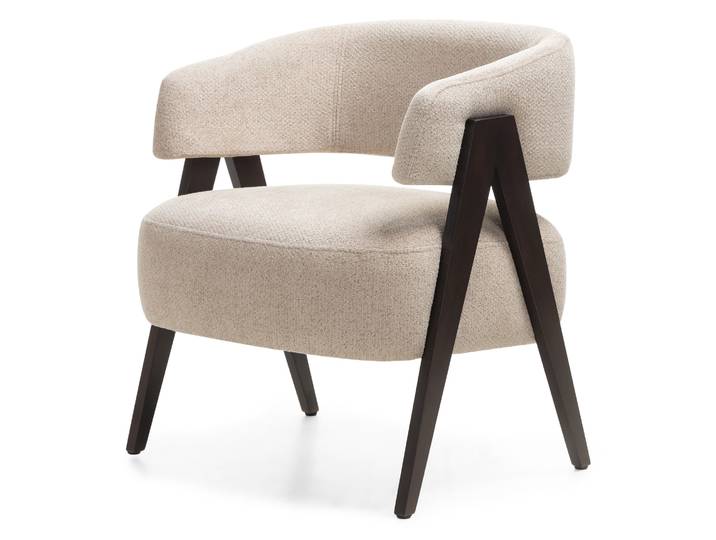
ANGEBOT Beige Design-Sessel MIZU II. QualitätANGEBOT Beige Design-Sessel MIZU II. Qualität. Material Bezugskomposition: 100% Polyester Bezugsstoff: Chenillestoff Bezug: ALIA 18 Abriebfestigkeit (Martindale): 50.000 Buchenholz: Walnussoptik Maße Breite: 64 cm Tiefe: 62 cm Höhe: 73 cm Sitzhöhe: 45 cm Sitztiefe: 52 cm Sitzbreite: 49 cm Produktdetails Design-Sessel im minimalistischen Stil Farbkombination im natürlichen Geist Bezug mit feiner Struktur und Melange von Farben Hydrophobe Behandlung des Bezugs und leichte Reinigung Beine aus massivem Buchenholz in Walnussoptik ALIA Der Bezugsstoff ALIA besticht durch sein elegantes Aussehen und seine feine Struktur, die sowohl visuell als auch haptisch angenehm wirken. Er wird aus zwei unterschiedlichen Garnsorten hergestellt – einem dominanten, weichen Chenillegarn und einem ergänzenden Garn mit feinerer Webart. Diese Kombination erzeugt einen dezenten plastischen Effekt und eine natürliche Farbtiefe. Der Stoff besteht aus 100% Polyester und bietet ein Gewicht von 430 g/m², was ihn zur idealen Wahl für Polstermöbel macht. Zu den Hauptvorteilen des ALIA Stoffes gehört seine hohe Widerstandsfähigkeit gegen Abnutzung – laut Martindale-Test hält er 50.000 Zyklen stand, was seine lange Lebensdauer auch bei häufigem Gebrauch garantiert. Die hohe Qualität wird durch eine Farbkonstanz auf der Stufe 4 und eine Pillingbewertung ebenfalls von 4 ergänzt, wodurch der Stoff sein ursprüngliches Erscheinungsbild über lange Zeit beibehält. Farbe:Beige Material:Gepolstert196,70 €*Versand: 5,90 €Sichere Weiterleitung zum Anbieter
-
Kermi Aufpreis Sonderkonstruktion - DienstleistungDie Fakten - Maßanpassungen vor Ort – z. B. Zuschneiden von Profilen oder Glaselementen wegen schiefer Wände oder Sondermaßen - Sonderbefestigungen – Montage bei schwierigen Wandmaterialien (Naturstein, Porenbeton, Trockenbau mit Verstärkung etc.) - Individuelle Abdichtungslösungen – zusätzliche Silikonfugen, Spezialdichtprofile, Anpassungen bei unebenen Flächen - Anpassung an bauliche Besonderheiten – Dachschrägen, Vorsprünge, Nischen, Rohre, Fensterbänke - Zusatzkonstruktionen – Haltewinkel, Verstärkungsleisten oder Sonderhalterungen, die nicht im Standard-Montagesatz enthalten sind - Erhöhter Montageaufwand – deutlich längere Arbeitszeit wegen komplizierter Einbausituation99,00 €*Versand: 0,00 €Sichere Weiterleitung zum Anbieter
-
Welche Funktionstaste für Drahtlosfunktion?
Welche Funktionstaste für Drahtlosfunktion? In den meisten Laptops ist die Funktionstaste für die Drahtlosfunktion mit einem Symbol gekennzeichnet, das wie eine stilisierte Antenne aussieht. Oft befindet sich diese Taste auf der obersten Reihe der Tastatur, zusammen mit den anderen Funktionstasten. Durch Drücken dieser Taste in Kombination mit der Fn-Taste können Sie die Drahtlosfunktion ein- oder ausschalten. Es ist wichtig, die Bedienungsanleitung Ihres spezifischen Laptops zu konsultieren, da die genaue Position der Funktionstaste je nach Hersteller und Modell variieren kann. Wenn Sie die Funktionstaste für die Drahtlosfunktion nicht finden können, können Sie auch in den Einstellungen Ihres Betriebssystems nachsehen, um die Drahtlosverbindung zu aktivieren oder deaktivieren. **
-
Wie aktiviere ich die Drahtlosfunktion?
Um die Drahtlosfunktion zu aktivieren, müssen Sie zuerst sicherstellen, dass Ihr Gerät über eine integrierte Drahtlosfunktion verfügt. Wenn dies der Fall ist, suchen Sie nach einem Schalter oder einer Taste auf Ihrem Gerät, mit dem Sie die Drahtlosfunktion ein- und ausschalten können. Alternativ können Sie auch die Einstellungen Ihres Geräts öffnen und nach der Option suchen, um die Drahtlosfunktion zu aktivieren. **
-
Wo finde ich die Drahtlosfunktion?
Die Drahtlosfunktion eines Geräts wie zum Beispiel eines Laptops oder Smartphones befindet sich normalerweise in den Einstellungen oder Systemsteuerungen. Du kannst sie auch in der Taskleiste oder in einem separaten Symbol auf dem Bildschirm finden. Manchmal befindet sich der Schalter für die Drahtlosfunktion auch direkt am Gerät, zum Beispiel an der Seite oder der Vorderseite. Wenn du die Drahtlosfunktion nicht finden kannst, schau am besten in der Bedienungsanleitung des Geräts nach oder suche online nach spezifischen Anweisungen für dein Modell. **
-
Wie aktiviere ich die Drahtlosfunktion?
Um die Drahtlosfunktion zu aktivieren, müssen Sie zunächst sicherstellen, dass Ihr Gerät über eine Drahtlosfunktion verfügt. Dies kann normalerweise überprüft werden, indem Sie nach einem WLAN-Symbol auf Ihrem Gerät suchen. Wenn Ihr Gerät über eine Drahtlosfunktion verfügt, können Sie diese normalerweise aktivieren, indem Sie in den Einstellungen nach dem WLAN-Menü suchen und es einschalten. **
Ähnliche Suchbegriffe für Drahtlosfunktion
-
Handbuch Nachhaltigkeit im VergaberechtHandbuch Nachhaltigkeit im Vergaberecht , Zum Werk Das Handbuch behandelt die gesamte Bandbreite der strategischen Beschaffung unter Berücksichtigung von qualitativen, ökologischen, sozialen und innovativen Aspekten. Systematisch werden die rechtlichen Grundlagen für die Berücksichtigung von Aspekten der sozialen und ökologischen Nachhaltigkeit im Vergaberecht dargestellt. Die Möglichkeiten der Implementierung von Nachhaltigkeitskriterien in Vergabeverfahren werden praxisnah und dogmatisch fundiert aufgezeigt. Inhalt Grundlagen: Von dem Begriff und der Dimension der Nachhaltigkeit über die bestehenden Rechtsgrundlagen bis hin zur strategischen Gestaltung der Beschaffung. Vorbereitung des Vergabeverfahrens: Haushalts- und vergaberechtliche Rahmenbedingungen sowie praktische Umsetzung bei öffentlichen Auftraggebern. Gestaltung der Vergabeunterlagen: Insb. Eignungskriterien, Anforderungen an die Leistung, Zuschlagskriterien/Wertungsformeln, Ausführungsbedingungen. Nachweisführung: Insb. Gütezeichen, Zertifizierungen. Praxisrelevante Beschaffungsgegenstände: Bauleistungen, IT/TK, Energie, Fahrzeuge etc. Vorteile auf einen Blick systematischer, anwenderfreundlicher Überblick über die gesamte Bandbreite der strategischen Beschaffung. Auftraggeberinnen und Auftraggeber erhalten zielorientierte, praktische Vorschläge für die Berücksichtigung von Nachhaltigkeitsaspekten in Vergabeverfahren. Bieterinnen und Bieter erhalten eine Orientierung in Bezug auf die in einem Vergabeverfahren gestellten Anforderungen mit Nachhaltigkeitsbezug. Neben den "Werkzeugen" der strategischen Beschaffung werden auch Hilfestellungen zur effizienten Umsetzung sowie zur Verfolgung einer maßvollen und generationengerechten Beschaffung gegeben. Zielgruppe Für Vergabestellen der öffentlichen Auftraggeber, Unternehmen, Rechnungsprüfungsstellen sowie Rechtsanwenderinnen und Rechtsanwender. , Reflektoren > Beleuchtung , Erscheinungsjahr: 20240613, Produktform: Leinen, Redaktion: Lausen, Irene~Müller, Jan Peter, Auflage: 24000, Seitenzahl/Blattzahl: 577, Keyword: Klimaschutz; Lebenszyklusansatz; Nachhaltige Beschaffung; Nachhaltigkeit; Vergaberecht; Vergabeverfahren, Fachschema: Vergabe - Vergaberecht~Privatrecht~Zivilgesetz~Zivilrecht, Fachkategorie: Zivilrecht, Privatrecht, allgemein, Warengruppe: HC/Privatrecht/BGB, Fachkategorie: Vergaberecht, Seitenanzahl: XLIII, Seitenanzahl: 534, UNSPSC: 49019900, Warenverzeichnis für die Außenhandelsstatistik: 49019900, Verlag: C.H. Beck, Verlag: C.H. Beck, Verlag: Verlag C.H. Beck oHG, Blätteranzahl: 577 Blätter, Länge: 247, Breite: 171, Höhe: 36, Gewicht: 1078, Produktform: Gebunden, Genre: Sozialwissenschaften/Recht/Wirtschaft, Genre: Sozialwissenschaften/Recht/Wirtschaft,139,00 €*Versand: 0,00 €Sichere Weiterleitung zum Anbieter
-
Wie kann ich die Drahtlosfunktion aktivieren?
Um die Drahtlosfunktion zu aktivieren, musst du zuerst sicherstellen, dass dein Gerät über eine drahtlose Netzwerkkarte verfügt. Anschließend kannst du die Drahtlosfunktion in den Einstellungen deines Geräts aktivieren. In den meisten Fällen findest du die Option dazu unter den Netzwerkeinstellungen oder in einem separaten WLAN-Menü. Dort kannst du dann das gewünschte drahtlose Netzwerk auswählen und dich verbinden. Stelle sicher, dass du das richtige Passwort eingibst, falls das Netzwerk geschützt ist. **
-
Warum aktiviert sich die Drahtlosfunktion nicht?
Es gibt mehrere mögliche Gründe, warum sich die Drahtlosfunktion nicht aktiviert. Es könnte ein Problem mit dem WLAN-Treiber oder der Hardware geben, oder die Drahtlosfunktion wurde möglicherweise manuell deaktiviert. Es kann auch sein, dass das Gerät außerhalb der Reichweite des WLAN-Netzwerks ist oder dass das Netzwerk selbst nicht ordnungsgemäß funktioniert. **
-
Wie aktiviere ich die Drahtlosfunktion bei Medion?
Um die Drahtlosfunktion bei einem Medion-Gerät zu aktivieren, gehen Sie in die Systemeinstellungen oder das Netzwerk- und Internetmenü. Dort sollten Sie eine Option finden, um das WLAN einzuschalten. Klicken Sie darauf, um die Drahtlosfunktion zu aktivieren und eine Verbindung zu einem WLAN-Netzwerk herzustellen. **
-
Wie aktiviere ich die Drahtlosfunktion bei HP?
Um die Drahtlosfunktion bei einem HP Laptop zu aktivieren, drücken Sie die Fn-Taste zusammen mit der Taste F12 (oder einer anderen Taste, auf der das Drahtlos-Symbol abgebildet ist). Dadurch wird die Drahtlosfunktion ein- oder ausgeschaltet. Sie können auch in den Einstellungen des Betriebssystems nach der Drahtlosfunktion suchen und sie dort aktivieren. **
* Alle Preise verstehen sich inklusive der gesetzlichen Mehrwertsteuer und ggf. zuzüglich Versandkosten. Die Angebotsinformationen basieren auf den Angaben des jeweiligen Shops und werden über automatisierte Prozesse aktualisiert. Eine Aktualisierung in Echtzeit findet nicht statt, so dass es im Einzelfall zu Abweichungen kommen kann. ** Hinweis: Teile dieses Inhalts wurden von KI erstellt.